
Pages

Slide 1 Title Here

Replace these slide 1 sentences with your own featured slide descriptions.Go to Blogger edit html and find these sentences.Now replace these with your own descriptions...

Slide 2 Title Here

Replace these slide 2 sentences with your own featured slide descriptions.Go to Blogger edit html and find these sentences.Now replace these with your own descriptions...

Slide 3 Title Here

Replace these slide 3 sentences with your own featured slide descriptions.Go to Blogger edit html and find these sentences.Now replace these with your own descriptions...

Slide 4 Title Here

Replace these slide 4 sentences with your own featured slide descriptions.Go to Blogger edit html and find these sentences.Now replace these with your own descriptions...

Slide 5 Title Here

Replace these slide 5 sentences with your own featured slide descriptions.Go to Blogger edit html and find these sentences.Now replace these with your own descriptions...

Kamis, 03 Januari 2013

Posted by Bayu Aji On 00.23 0 komentar

Cara Memperbaiki Hp Samsung GTC-3303i Jar Invalid

Cara Memperbaiki Hp Samsung GTC-3303i Jar Invalid

Samsung GTC 3303i merupakan salah satu produk Samsung yang terbilang cukup murah dibandingkan dengan beberapa featured phone pabrikan Samsung lainnya.
Ponsel Samsung GTC 3303i dilengkapi dengan beberapa fitur multimedia, seperti game, pemutar media, kamera dan sebagainya.
Harganya yang murah dengan fitur yang lumayan lengkap tak heran membuat produk ini laku dipasaran. Namun demikian, ternyata ponsel ini menyisakan beberapa kekurangan yang memang cukup membuat tidak nyaman penggunanya.
Samsung GTC 3303i bermasalah disektor instalasi game/aplikasi baru. Download Jar Are Invalid menjadi kendala bagi para pengguna yang harus dicarikan solusi.
Jika anda mengalami masalah ini, maka anda tidak lagi bisa mengisi game baru, tidak bisa mendownload aplikasi dan tidak bisa menginstal aplikasi apapun tentunya.
Cara untuk mengatasi Samsung GTC 3303i Download Jar Are Invalid bisa juga dengan mengupgrade firmware/software. Namun, menurut saya akan lebih cepat penanganannya jika dilakukan flashing.

Perlengkapan flashing:
- Program Flash loader
- File firmware (software/OS)
- Komputer
- Kabel data/USB
Silahkan download program flash loader 7.4.4-SSGV0.5 (browse di Google).
Download firmware GT-C 3303i (pastikan anda memilih versi untuk GT-C 3303i).
Langkah-langkah flashing Samsung GT-C 3303i
Setelah dua buah file yang dibutuhkan sudah anda siapkan (flash loader dan firmware GT-C 3303i);
Buka program folder flash loader, klik icon flash loader untuk menjalankannya. Tampilan awal akan terlihat seperti gambar berikut.
Cara flash hp Samsung
Klik tombol SET MODEL, pilih C3300_LIBRE_Setting_v02.mdl. File tersebut berada di folder flash loader.
Perhatikan gambar diatas. Silakan centang pada bidang "Application binary file", klik browse, lalu pilih C3300IJP.ptt
Berikan centang pada bidang "TFS File", kemudian browse, selanjutnya pilih C3303iJP_TFS.tfs
Berikan centang pada bidang "CSC File", klik browse, dan pilih C3303IOJPKB4.csc  terus klik tombol START.
Flashing Samsung GTC 3303iTahapa kedua 
Penting!

Pastikan ponsel anda sudah terdeteksi oleh komputer, jika belum anda harus menginstal ulang driver USB terlebih dahulu agar proses flashing bisa berjalan dengan baik. 
Matikan ponsel anda (pastikan sebelum anda mematikannya ponsel sudah berada pada mode samsung kies). Cara settingnya: Pilih pengaturan - koneksi PC - samsung kies - lalu save.
Colokkan kabel USB ke CPU.
Ponsel dalam keadaan padam - tekan tombol volume bawah (sebagian ponsel menggunakan volume bawah) dan tombol kunci (tekan secara bersamaan) hubungkan kabel USB dengan ponsel dalam keadaan anda masih menekan tombol volume + tombol kunci.
Selanjutnya proses flashing akan berjalan dengan sendirinya.
Proses flashing akan memakan waktu sekitar 10-20 menit tergantung spek komputer yang anda gunakan.
Penting!  

Jangan lepas kabel USB dari ponsel sebelum proses flashing selesai. Jika proses flashing sudah selesai, maka ponsel akan hidup dengan sendirinya. Jika ponsel masih dalam keadaan mati berarti proses flashing masih berlangsung. Jika anda mencabut kabel USB sebelum flashing selesai maka ponsel anda akan mati total, dan konsekwensinya anda harus melakukan flash ulang.

Read more: http://www.hponselpc.asia/2012/12/Cara-Memperbaiki-Hp-Samsung-GTC-3303i-Jar-Invalid.html#ixzz2GtnALFvW

Posted by Bayu Aji On 00.22 0 komentar

Cara Memperbaiki Sinyal Handphone Lemah

Cara Memperbaiki Sinyal Handphone Lemah

Cara memperbaiki sinyal hp
Signal hp terkadang dengan sendirinya akan mengalami kerusakan yang dipicu oleh berbagi macam permasalahan, seperti jatuh, kabel PA koyak dan masih banyak lagi. Anda mungkin pernah mengalami pada saat anda sedang ingin melakukan panggilan tiba-tiba indicator signal di ponsel anda menghilang yang artinya sinyal handphone anda dalam keadaan bermasalah.
Ada beberapa cara untuk memperbaiki sinyal handphone yang mengalami kerusakan. Perbaikan hardware, refresh software  ponsel, dan lain sebagainya. Kerusakan pada sector alat penerima signal bisa terjadi karena beragam kemungkinan, dan untuk mengatasi ponsel yang mengalami permasalahan pada sector signal berikut beberapa tips yang bisa anda gunakan.
Pertama-tama yang bisa anda coba adalah melakukan reset (hard reset). Mengapa hard reset diperlukan? Signal lemah tidak selalu disebabkan oleh komponen perangkat kerasnya (hardware), dalam sejumlah kasus ia juga bisa terjadi karena kondisi ponsel yang perlu di refresh, dan dalam hal ini anda bisa melakukan reset.
Signal handphone lemah terkadang bukan kerena adanya kerusakan pada sector komponen, tetapi kondisi tersebut dikarenakan kualitas signal receiver ponsel tersebut (biasanya ponsel pabrikan Cina). Jika kondisinya demikian, maka alternative yang bisa anda lakukan adalah dengan membeli alat penguat signal untuk kemudian ditempelkan diponsel. Anda bisa membelinya di konter ponsel atau tempat servis.
Cara lain untuk mengatasi masalah signal hp lemah adalah dengan menempelkan aluminium foil pada bagian dalam penutup baterai ponsel. Potong aluminium foil kira-kira seukuran baterai handphone, kemudian tempelkan pada bagian dalam penutup baterai agar tidak kelihatan. Pastikan bahwa aluminum tersebut tidak bersentuhan langsung dengan perangkat elektroniknya agar tidak terjadi konsleting.
Jika ponsel anda gunakan sebagai modem anda bisa melakukan percobaan dengan membuat sebuah lingkaran yang menyerupai per dengan menggunakan kawat berbahan tembaga berdiameter lebih besar dari ukuran hp anda, kemudian letakkan ponsel anda pada bagian tengah lingkaran per tembaga tadi, lalu buktikan perbedaanya.
Cara terakhir untuk mengatasi masalah sinyal lemah adalah dengan membersihkan ponsel. Buka casing ponsel. Jika anda memiliki obeng pembuka khusus ponsel bukalah bagian dalam dan bersihkan hingga ke sela-sela hardware.

Read more: http://www.hponselpc.asia/2012/12/cara-memperbaiki-sinyal-handphone-lemah.html#ixzz2GtmtAnQ0

Posted by Bayu Aji On 00.20 0 komentar

Cara Flash Hp Nokia

Cara Flash Hp Nokia

Cara flash handphone Nokia tanpa box flasher
Flashing hp Nokia dengan menggunakan kabel data/USB akan kita bahas pada serial posting tutorial ponsel kali ini. Kerusakan pada handphone terkadang hanya menyisakan satu solusi, yaitu flashing. Kerusakan pada komponen ponsel yang lantas mengharuskan si user untuk melakukan flashing dapat dipicu oleh berbagai macam hal, OS ponsel mengalami masalah, gangguan virus, dan lain sebagainya.
Cara flashing ponsel Nokia sebenarnya cukup mudah. Artikel ini akan memberikan bimbingan kepada sahabat sekalian bagaimana langkah-langkah dalam proses flashing hp Nokia anda. Untuk melakukan flashing anda membutuhkan beberapa perangkat dukungan, seperti kabel USB, computer, firmware, dll.
Setelah semua bahan yang dibutuhkan sudah anda siapkan, saatnya memulai langkah-langkah flashing ponsel.
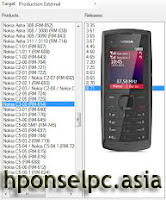
  • Download sebuah software bernama Phoenix. (Cari disitus resminya / browse via Google).
  • Download lagi sebuah software bernama Navifirm.
  • Silakan install software Phoenix yang telah anda download.
  • Bukalah file navifirm.exe
  • Pilih type hp Nokia anda
  • Kemudian pilih versi rilisnya
  • Lalu pilih variant nya
  • Pada files, pilih All kemudian klik Download
  • kemudian tempatkan file download dalam sebuah folder.
  • Silakan copy semua file firmware sudah anda download dan paste ke Directory (C/ProgramFiles/Nokia/Phoenix/Product)
  • Selanjutnya silakan sambungkan ponsel anda dengan computer. Pastikan komputer sudah berhasil mendeteksi kabel data/USB yang masuk.
  • Silakan buka Phoenix.
  • Pada bagian Connection pilih yg USB1 atau USB2 (khusus untuk ponsel yang sudah mati total/tidak bisa dihidupkan), atau bisa juga dengan memilih sambungan yg RM-xxx sesuai jenis product yang anda download tadi (jika untuk menginstal ulang/flash hp yang masih dalam kondisi bisa dihidupkan).
  • Selanjutnya pilih File - Open Product  , kemudian akan muncul firmware yang sudah anda copy ke Directory product phoenix.
  • Silakan pilih Product tersebut, kemudian klik OK.
  • Terus masuk ke tab Flashing, pilihlah Firmware Update
  • Silakan masukkan Product Code anda pada list yang tersedia.
  • Apabila ponsel dalam kondisi mati, berikan tanda centang pada bidang Dead Phone Usb Flashing. Apabila ponsel dalam kondisi hidup, maka biarkan saja.
  • Selanjutnya klik Refurbish. Apabila flash dalam keadaan ponsel mati lanjutkan dengan langkah-langkah dibawah ini.
  • Selanjutnya akan muncul pesan instruksi yang tinggal anda ikuti sampai proses flashing selesai.

Read more: http://www.hponselpc.asia/2012/12/cara-flash-hp-nokia.html#ixzz2GtlpeyNo

Jumat, 01 Juni 2012

Posted by Bayu Aji On 08.49 0 komentar

Tombol Hibernate Di Windows 7 Hilang Ke Mana Ya?

Tombol Hibernate Di Windows 7 Hilang Ke Mana Ya?

Sep 9, 2011 by Under Tips & Trik - 15 Comments  
Tombol Hibernate Di Windows 7 Hilang Ke Mana Ya? ImageCerita ini berawal dari cerita beberapa hari yang lalu tentang menghilangnya tombol Hibernate pada notebook dengan sisten operasi Windows 7. Setelah beberapa kali mencari sumber di internet, akhirnya menemukan artikel yang menunjukkan bagaimana mengembalikan tombol Hibernate yang hilang pada sistem operasi Windows 7. Karena itu pula, tidak ada salahnya kalau hal itu saya coba share dengan pembaca lainnya di FastNCheap Blog.
Meskipun begitu, sampai saat ini saya masih belum menemukan jawaban yang pasti mengapa tombol “Hibernate” tersebut tiba-tiba hilang, padahal saya tidak melakukan hal aneh pada Windows. Jika sudah menemukan jawabannya, saya akan memberikan keterangan tambahan tentang hal-hal yang menyebabkan tombol “Hibernate” bisa hilang dari Windows 7.
Untuk mengaktifkan kembali tombol Hibernate di Windows 7, ikuti petunjuk berikut ini:
  • Buka command prompt dengan akses Administrator. Caranya, klik tombol Start, ketikkan CMD pada bagian kolom Start Menu. Pada bagian atas dari start menu, ada pilihan CMD. Klik kanan dan pilih Run administrator.
    Tombol Hibernate Di Windows 7 Hilang Ke Mana Ya? Image
  • Setelah masuk ke jendela CMD, ketikkan powercfg /hibernate on yang diikuti dengan menekan tombol Enter.
    Tombol Hibernate Di Windows 7 Hilang Ke Mana Ya? Image
  • Ketik exit kemudian tekan tombol Enter untuk keluar dari jendela command prompt. Atau bisa juga dilakukan dengan menekan tombol close pada jendela tersebut.
  • Sekarang coba lihat lagi di Start Menu, anda akan melihat tombol pilihan Hibernate.
Cukup mudah bukan? Sekarang pilihan hibernate bisa digunakan untuk keperluan komputerisasi.
Tombol Hibernate Di Windows 7 Hilang Ke Mana Ya? Image
Pada beberapa kasus, meskipun sudah melakukan langkah di atas, ada kalanya tombol Hibernate masih belum muncul juga. Jika hal tersebut terjadi, ikuti petunjuk di bawah ini:
  • Buka Control Panel pada Windows 7.
  • Selanjutnya, buka bagian Power Options.
  • Pada panel kiri, pilih link Change when the computer sleeps yang dilanjutkan dengan memilih Change advanced power settings.
  • Coba buka bagian Sleeps, buka semua sub menu yang ada di dalamnya.
    Tombol Hibernate Di Windows 7 Hilang Ke Mana Ya? Image
  • Pada bagian Allow Hybrid Sleep, pilih Off.
  • Terkahir klik tombol OK atau tombol Apply.
Sekarang, klik lagi tombol Start Menu. Di situ akan muncul tombol Hibernate yang bisa anda manfaatkan dengan baik. Jika tombol Hibernate belum mucul juga, restart komputer/notebook Windows 7 anda.
selamat mencoba dan semoga berhasil.

Posted by Bayu Aji On 08.47 0 komentar

Aplikasi Screenshot yang User Friendly

Aplikasi Screenshot yang User Friendly

Mar 26, 2012 by Under Tips & Trik - 1 Comment  
Screenshot bisa di lakukan hanya dengan menekan tombol shortcut Print Screen SysRq. Namun secara biasa, biasa seluruh tampilan awal dalam dekstop juga akan ter ikut sertakan dalam gambar. Banyak aplikasi untuk merekam dekstop anda ke dalam gambar. Tetapi semakin banyaknya, orang malah berlomba-lomba untuk membuat menu-menu yang sulit ke dalam aplikasi tersebut.
Aplikasi Screenshot yang User Friendly Image
Software ScreenShot memang memegang peranan yang sangat penting ketika penulis ingin menampilkan tampilan fisik aplikasi yang penulis bahas kepada pengunjung setia Blog FastNcheap. Sehingga penulish akan meng-share aplikasi ini kepada pembaca sekalian. Berbeda dengan aplikasi sejenis, aplikasi ini lebih user friendly.
Adapun langkah-langkah menggunakannya adalah sebagai berikut:
  1. Buka Browser kesayangan Anda, lalu arahkan URL nya ke http://downloads.novirusthanks.org/files/desktophunter_setup.exe. Jika ingin versi Portable nya Anda dapat men-downloadnya di http://downloads.novirusthanks.org/files/portables/desktop-hunter-portable.zip. Tentukan versi mana yang ingin Anda pakai, tetapi pada contoh tutorial kali ini penulis menggunakan aplikasi Dekstop Hunter versi Installer. Download terlebih dahulu aplikasi nya yang ber ukuran 749 kb. Aplikasi Screenshot yang User Friendly Image
  2.  Double klik pada aplikasi yang sudah di download tersebut kemudian klik Run. Aplikasi Screenshot yang User Friendly Image
  3. Pada pengaturan bahasa biarkan saja default (English) , klik OK untuk melanjutkan. Aplikasi Screenshot yang User Friendly Image
  4. Kemudian di lanjutkan dengan mengklik Next. Aplikasi Screenshot yang User Friendly Image
  5. Pada tahap selanjutnya pilih Radio ButtonI accept the agreement. Aplikasi Screenshot yang User Friendly Image
  6. Pad atahap Informationnya klik Next untuk melanjutkan. Aplikasi Screenshot yang User Friendly Image
  7. Pada pengaturan Folder penempatan File installasi biar kan saja default, klik Next. Aplikasi Screenshot yang User Friendly Image
  8. Di lanjutkan dengan meng klik Next lagi untuk mengatur folder aplikasi tampil dalam folder start up. Aplikasi Screenshot yang User Friendly Image
  9. Pada pilihan terakhir anda akan di hadapkan ke beberapa pilihan, berikan tanda centang pada Create a dekstop icon apabila ingin menampilkan shortcut aplikasi ke dekstop. DI lanjutkan dengan meng klik Next. Aplikasi Screenshot yang User Friendly Image
  10. Klik Install untuk memulai proses Installasi. Jika proses telah selesai klik tombol Finish. Aplikasi Screenshot yang User Friendly Image
  11. Jalankan aplikasi tersebut (lihat icon dekstop Hunter di dekstop anda). Aplikasi Screenshot yang User Friendly Image
Terdapat beberapa pilihan untuk mengambil screenshot di antaranya :
  • Pilihan untuk mengambil gambar dekstop secara keseluruhan.
  • Pilihan untuk mengambil gambar hanya pada windows/aplikasi yang terbuka.
  • Pilihan untuk mengambil gambar berdasarkan ukuran yang Anda ingini, menu ini terletak di ikon gambar Crop. Aplikasi Screenshot yang User Friendly Image
Dengan Adanya dekstop hunter akan memudahkan anda mengambil screenshot dari komputer anda layaknya screenshot. Beberapa fitur lainnya seperti pengaturan warna dan ukuran gambar tersedia pada aplikasi ini. Selamat mencoba.

Posted by Bayu Aji On 08.46 0 komentar

Instalasi Apache Tomcat di Windows

Instalasi Apache Tomcat di Windows

Feb 19, 2011 by Under Programming - 2 Comments  
Instalasi Apache Tomcat di Windows ImageApache Tomcat merupakah salah satu servlet/web container yang paling populer di lingkungan pemrograman web java. Apache Tomcat  berada di bawah naungan Apache Software Foundation yang di sana terdapat project-project open source lainnya.
Sebelum kita dapat membuat aplikasi web java, kita harus menginstall servlet/web container yang disini akan kita bahas yaitu apache tomcat. Walaupun sebenarnya jika anda tidak ingin repot-repot, anda cukup mendownload IDE Netbeans yang telah terbundled menjadi satu dengan Apache Tomcat.
Namun tidak ada salahnya kita mencoba menginstall Apache Tomcat secara manual.
Silahkan ikuti langkah-langkah di bawah ini (disini saya menggunakan versi 6.0.18, silahkan disesuaikan dengan versi yang anda gunakan)
  • download apache-tomcat di situs http://jakarta.apache.org dalam bentuk .tar.gz
  • ekstrak apache-tomcat-6.0.18 ke dalam directory C:
  • setting PATH Catalina Home serta Java Home
  • setting JAVA HOME
Instalasi Apache Tomcat di Windows Image
  • setting CATALINA HOME
Instalasi Apache Tomcat di Windows Image
  • seting PATH
Instalasi Apache Tomcat di Windows ImageC:Program FilesJavajdk1.6.0bin;C:apache-tomcat-6.0.18bin;
  • logout atau restart windows anda, agar seting yang kita lakukan berfungsi
  • Buka command prompt dan ketik command berikut pada layar command prompt catalina.bat run
Instalasi Apache Tomcat di Windows Image
  • Untuk stop apache tomcat anda dapat mengeksekusi command berikut pada layar command prompt catalina.bat stop
Instalasi Apache Tomcat di Windows Image
Demikianlah tutorial singkat mengenai instalasi apache tomcat di sistem operasi windows. Semoga bermanfaat untuk anda yang sedang belajar pemrograman web menggunakan java. Kita berjumpa lagi di edisi berikutnya.

Read more: http://blog.fastncheap.com/instalasi-apache-tomcat-di-windows/#ixzz1wYbI7TeM

Posted by Bayu Aji On 08.45 0 komentar

Trik Mempercepat Windows XP

Trik Mempercepat Windows XP

Mar 29, 2012 by Under Tips & Trik - 7 Comments  
Semua sistem operasi memiliki keterbatasan daya dalam ber-operasi. Untuk itu di anjurkan Anda menggunakannya seperlu nya saja, terlebih lagi bagi Laptop. Laptop dan sejenisnya memang tergolong barang sensitif, sama halnya dengan sistem operasi yang berada di dalamnya.
Trik Mempercepat Windows XP Image
Semakin seringnya Anda bekerja, menyimpan data, meng instal – Uninstall l aplikasi,sehari-hari dapat menyebabkan kinerja sistem operasi melambat. Karena mayoritas pengguna komputer adalah Windows, jadi kali ini penulis ingin memberikan trik bagaimana mempercepat Booting pada Windows XP Anda.
Akibat terlalu sering ber-operasi maka akan menjadi Booting Windows semakin lamban. Langkah mempercepatnya adalah sebagai berikut:
  1. Buka Aplikasi Notepad.
  2. Ketikkan Script : del c:windowsprefetchntosboot- *.*/q, Save as dengan nama ntosboot.bat. Trik Mempercepat Windows XP Image
  3. Kemudian klik Start Menu > Run lalu ketikkan gpedit.msc. Trik Mempercepat Windows XP Image
  4. Selanjutnya maka akan keluar aplikasi Group Policy. Pilih menu Computer Configuration > Windows Setting > Scripts (Startup). Lalu Double klik pada pilihan SHutdown. Trik Mempercepat Windows XP Image
  5. Akan keluar Tools Shutdown Properties. Klik menu Add > Browse > lalu tambahkan file ntosboot.bat yang sudah Anda buat sebelumnya pada langkah no 2 tadi > OK.Trik Mempercepat Windows XP Image
  6. Kembali masuk pada Start Menu > Run, lalu ketikkan devmgmt.msc.
  7. Selanjutnya akan keluar Tools Device Manager, Double Klik pada Pilihan IDE ATA/ ATAPI Controler. Trik Mempercepat Windows XP Image
  8. Double klik juga pada Primary IDE Chanell untuk membuka bagian propertiesnya. Trik Mempercepat Windows XP Image
  9. Pilih pilihan tab Advanced Setting. Lalu pada bagian Device 0 atau pun Device 1 ganti type nya menjadi None > OK.
  10. Kemudian kembali lagi kepada Tools Device manager, Double Klik pada piliha Secondary IDE Chanell. Lakukan langkah no 9  (sama seperti sebelumnya). Trik Mempercepat Windows XP Image
Maka sekarang Booting WIndows XP anda akan terasa lebih cepat dari biasanya. Jika ingin mencoba nya lakukan restart kemudian perhatikan Booting Windows Anda. Anda bisa melakukan hal ini berulang-ulang jika Anda kembali merasakan Booting Windows Anda lambat kembali. Sebaliknya, Jika booting sudah cepat jangan melakukan ini karna dampaknya tak akan terasa (sia-sia). Selamat Mencoba!
Jika Ingin bergabung di Komunitas Group BBM FastNcheap yang di buat oleh penulis, dapat di scan barcode di bawah ini. Di harapkan bisa menjadi sarana tukar informasi seputar berita-berita TI.